 |
| 開機按HOME鍵選小米盒子,並選「僅此一次」 |
 |
| 按右鍵至「設置」 |
 |
| 選「系統設置」 |
 |
| 選左上的無線網路 |
 |
| 點選「無線網路」 |
 |
| 選擇家中的WIFI |
 |
| 輸入密碼選「連接」 |
 |
| 等候連接 |
 |
| 連接成功會打勾,這時按「右」進行設定 |
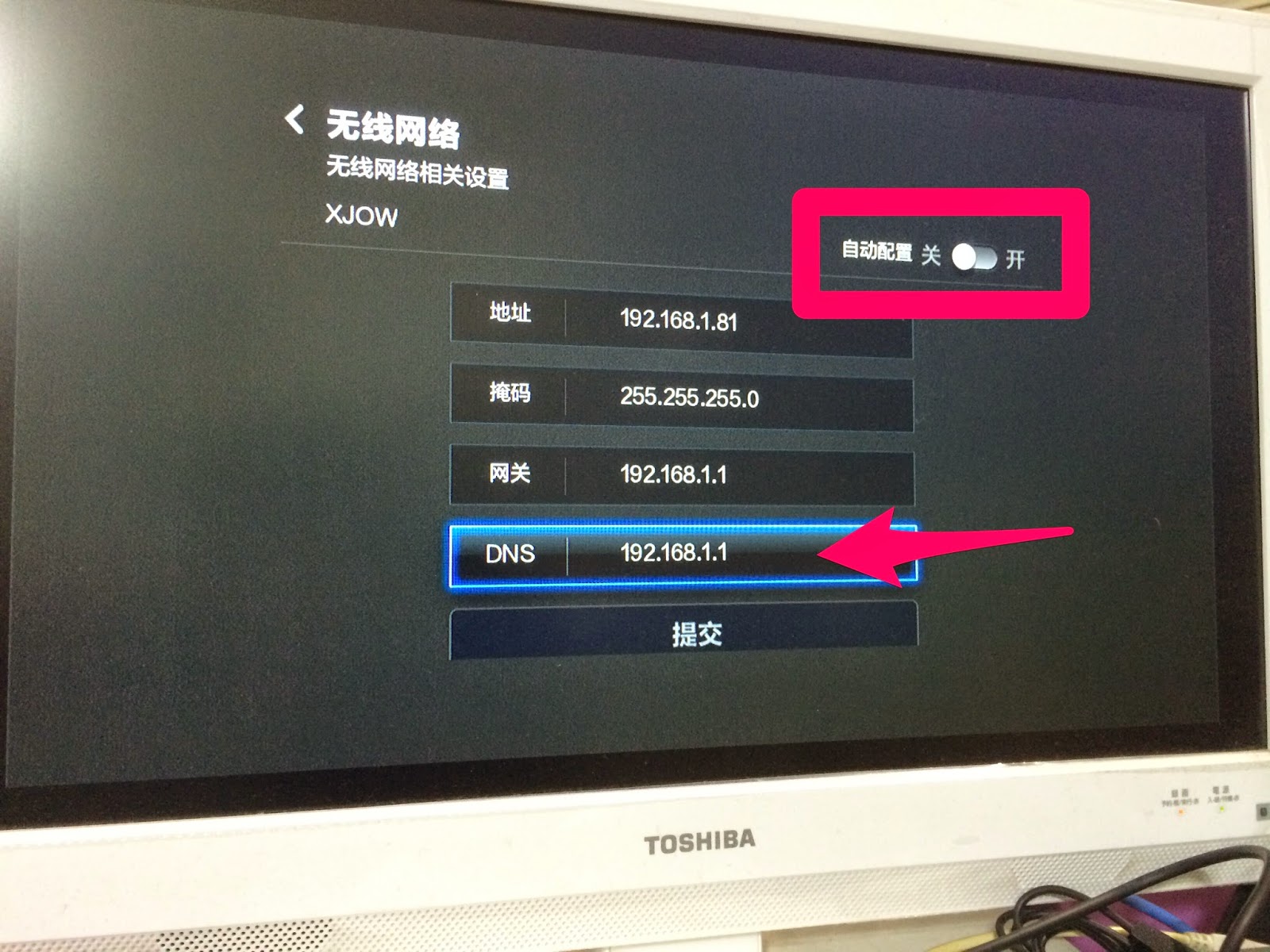 |
| 將「自動配置」按一下切置左方的「關」並移至DNS設定格 |
 |
| 輸入適合「小米盒子」的DNS |
 |
| 輸入完成按「提交」 |
 |
| 設定完成至上一頁做「網速檢測」 |
 |
| 若像圖中平順無凹陷,平均下載速度有200以上代表成功! 由於設置DNS有一定的危險性,儘量不要在小米盒子設定中國DNS的情況下輸入機密資訊。 |
|
| 開機按HOME鍵選小米盒子,並選「僅此一次」 |
|
| 按右鍵至「設置」 |
|
| 選「系統設置」 |
|
| 選左上的無線網路 |
|
| 點選「無線網路」 |
|
| 選擇家中的WIFI |
|
| 輸入密碼選「連接」 |
|
| 等候連接 |
|
| 連接成功會打勾,這時按「右」進行設定 |
|
| 將「自動配置」按一下切置左方的「關」並移至DNS設定格 |
|
| 輸入適合「小米盒子」的DNS |
|
| 輸入完成按「提交」 |
|
| 設定完成至上一頁做「網速檢測」 |
|
| 若像圖中平順無凹陷,平均下載速度有200以上代表成功! 由於設置DNS有一定的危險性,儘量不要在小米盒子設定中國DNS的情況下輸入機密資訊。 |

 |
| ChromeCast除了Youtube影片播放外,只要Chrome安裝ChromecastExtension就能開啓額外的功能喔! |
 |
| Chromecast Extension的功能藏在右方的小三角形 |
 |
| 三個延伸功能如圖所示 |
 |
| 1. Cast標籤頁:可以單獨廣播標籤頁,同時在電腦上做其他工作或瀏覽其他頁籤,不會在電視上出現 |
 |
| 2. Cast電腦桌面功能:完整投影電腦桌面,有些許延遲,由於是實驗功能,未來要是能解決,將是最經濟實惠的無線投影設備! |
 |
| 特殊功能:開啓檔案直接Cast,只要是Chrome能開的檔案,通通可以Cast到電視,未來前途無可限量! |
 |
| 成功開啓影片檔 |
 |
| 成功開啓音訊檔 |


